

Panduan Penggunaan Ciri Waktu Operasi Gudang untuk Penghantaran Segera dan Penghantaran hari sama
Panduan ini akan menerangkan cara menggunakan ciri waktu operasi gudang untuk penghantaran segera.
Untuk maklumat lanjut tentang Perjanjian Tahap Perkhidmatan (SLA) dan cara menetapkan pilihan penghantaran, anda boleh merujuk artikel berikut.
⚠️ Penting:
1. Untuk "Cuti", ikuti langkah-langkah di bawah
Untuk maklumat lanjut tentang Perjanjian Tahap Perkhidmatan (SLA) dan cara menetapkan pilihan penghantaran, anda boleh merujuk artikel berikut.
Fahami bagaimana Waktu Operasi Gudang memberi kesan kepada kedai anda
Ciri ini membolehkan anda menetapkan waktu bekerja anda. Sila pastikan waktu yang anda telah tetapkan sama dengan waktu operasi perniagaan anda yang sebenar. Setelah selesai menetapkan tetapan ini, penghantaran segeran akan disembunyikan secara automatik daripada pembeli pada tempoh tertentu.⚠️ Penting:
- Perubahan hanya akan berkuat kuasa mulai pada hari berikutnya. Contohnya, jika anda menetapkan hari Sabtu sebagai hari cuti, ia hanya akan diguna pakai mulai hari Sabtu yang berikutnya.
- Sistem akan secara automatik menyembunyikan perkhidmatan ini daripada pembeli pada waktu yang ditetapkan, BUKAN untuk sepanjang waktu di luar waktu bekerja. Ini memastikan anda dapat memenuhi SLA penghantaran secara konsisten tanpa kehilangan pesanan semasa waktu operasi bermula.Waktu Bekerja Anda lwn Ketersediaan Perkhidmatan
Waktu bekerja | Tempoh apabila perkhidmatan Segera akan disembunyikan | Tempoh apabila Penghantaran hari sama akan disembunyikan |
Tutup (Hanya dibenarkan untuk Sabtu, Ahad, dan cuti umum) | 15:00 sehari sebelumnya (H-1) hingga 15:00 hari ini (H+0) | 12:00 sehari sebelumnya (H-1) hingga 12:00 hari ini (H+0) |
08:00 - 11:00 | 🟠 07:00 hari ini (H+0) hingga 15:00 hari ini (H+0) | 🟠 10:00 hari ini (H+0) hingga 12:00 hari ini (H+0) |
08:00 - 12:00 | 🟠 08:00 hari ini (H+0) hingga 15:00 hari ini (H+0) | 🟠 11:00 hari ini (H+0) hingga 12:00 hari ini (H+0) |
08:00 - 13:00 | 🟠 09:00 hari ini (H+0) hingga 13:00 hari ini (H+0) | ✅ No "Offline" period |
08:00 - 14:00 | 🟠 10:00 hari ini (H+0) hingga 15:00 hari ini (H+0) | ✅ No "Offline" period |
08:00 - 15:00 | 🟠 11:00 hari ini (H+0) hingga 15:00 hari ini (H+0) | ✅ No "Offline" period |
08:00 - 16:00 | 🟠 12:00 hari ini (H+0) hingga 15:00 hari ini (H+0) | ✅ No "Offline" period |
08:00 - 17:00 | 🟠 13:00 hari ini (H+0) hingga 15:00 hari ini (H+0) | ✅ No "Offline" period |
08:00 - 18:00 | 🟠 14:00 hari ini (H+0) hingga 15:00 hari ini (H+0) | ✅ No "Offline" period |
08:00 - 19:00 | ✅ Tiada tempoh "Luar Talian" | ✅ No "Offline" period |
08:00 - 20:00 | ✅ Tiada tempoh "Luar Talian" | ✅ No "Offline" period |
08:00 - 21:00 | ✅ Tiada tempoh "Luar Talian" | ✅ No "Offline" period |
Cara menetapkan waktu operasi gudang?
- Anda boleh menetapkan waktu operasi melalui menu berikut
| Menu | Langkah-langkah |
| Halaman Tetapan Pemenuhan | 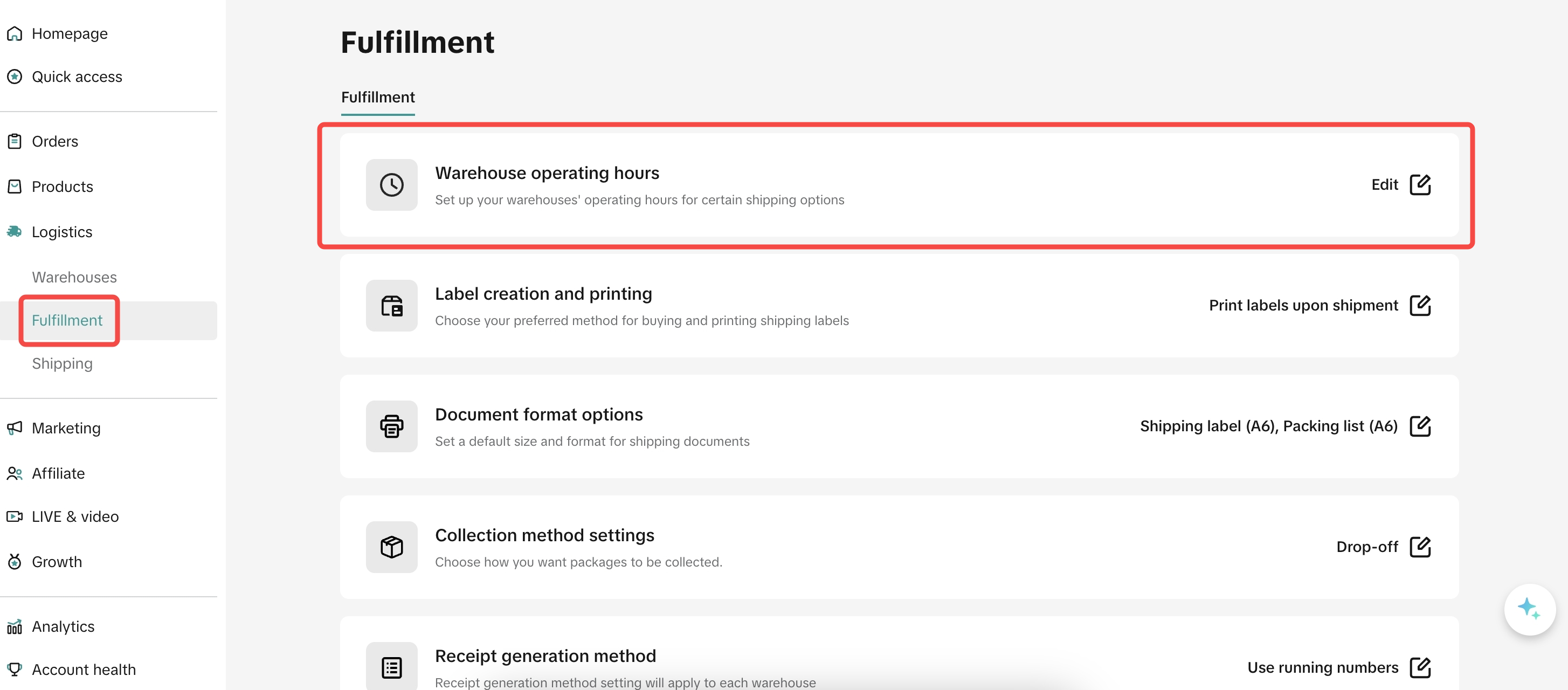 |
- Di halaman "Waktu operasi gudang", anda akan melihat 2 bahagian; "Hari Bekerja" dan "Cuti". Nota Penting: Secara lalai, sistem menganggap kedai anda beroperasi pada hujung minggu (Sabtu dan Ahad) dan cuti. Anda perlu melaraskan tetapan ini secara manual jika anda ingin menetapkan gudang anda sebagai ditutup pada hari-hari ini.
- Untuk "Hari Bekerja", ikuti langkah-langkah di bawah
| Langkah | Tangkapan Skrin |
| 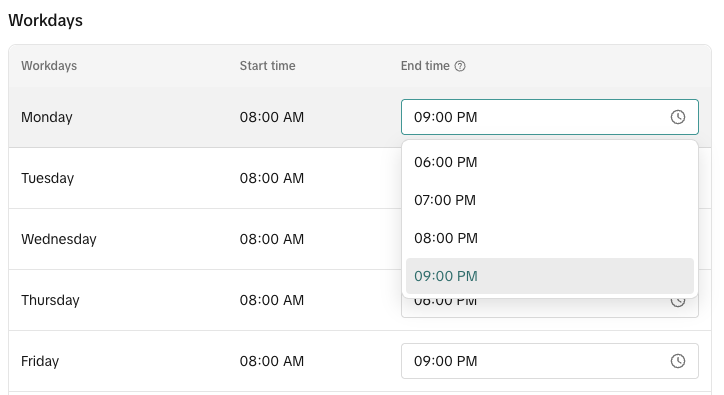 |
| 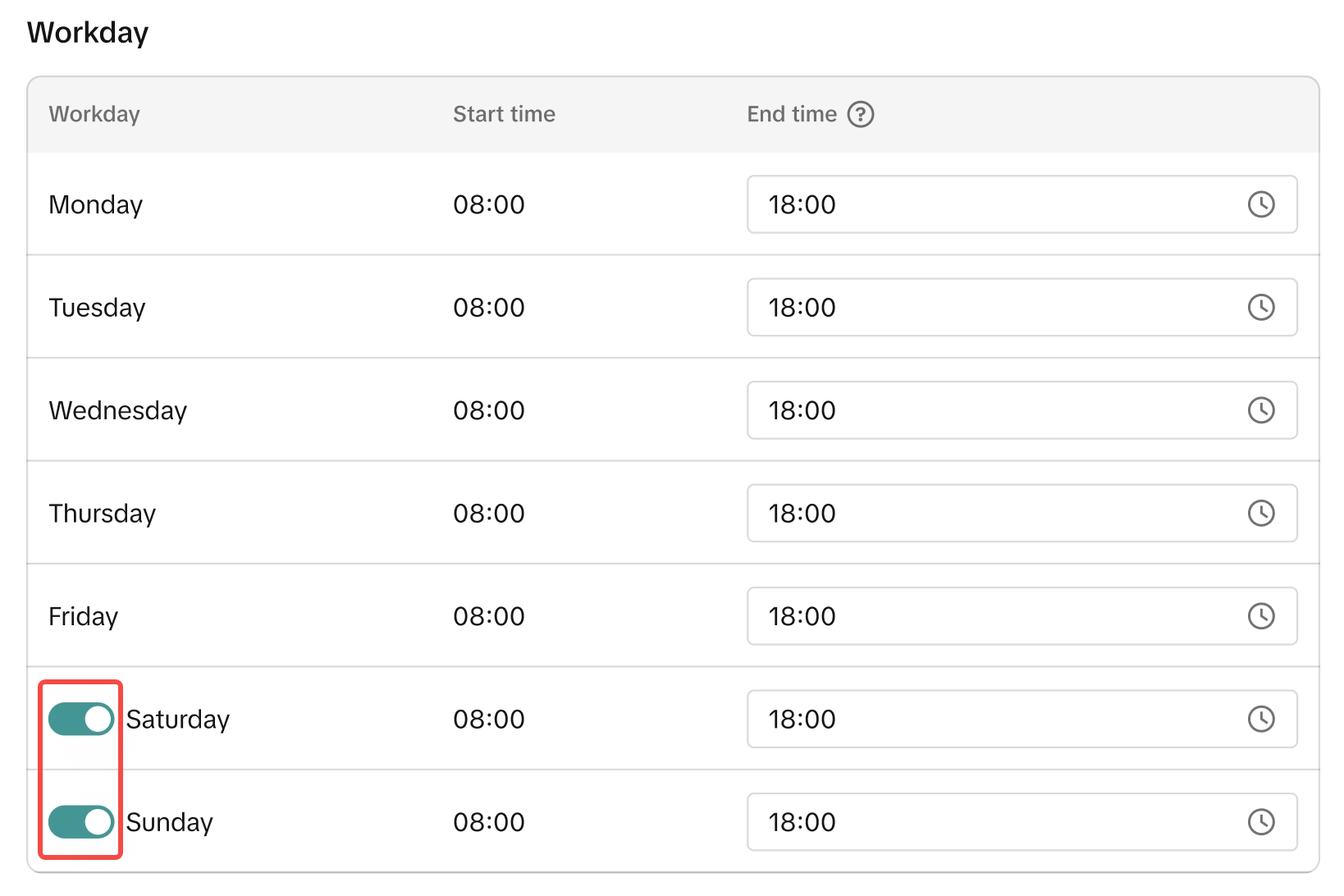 |
|   |
| 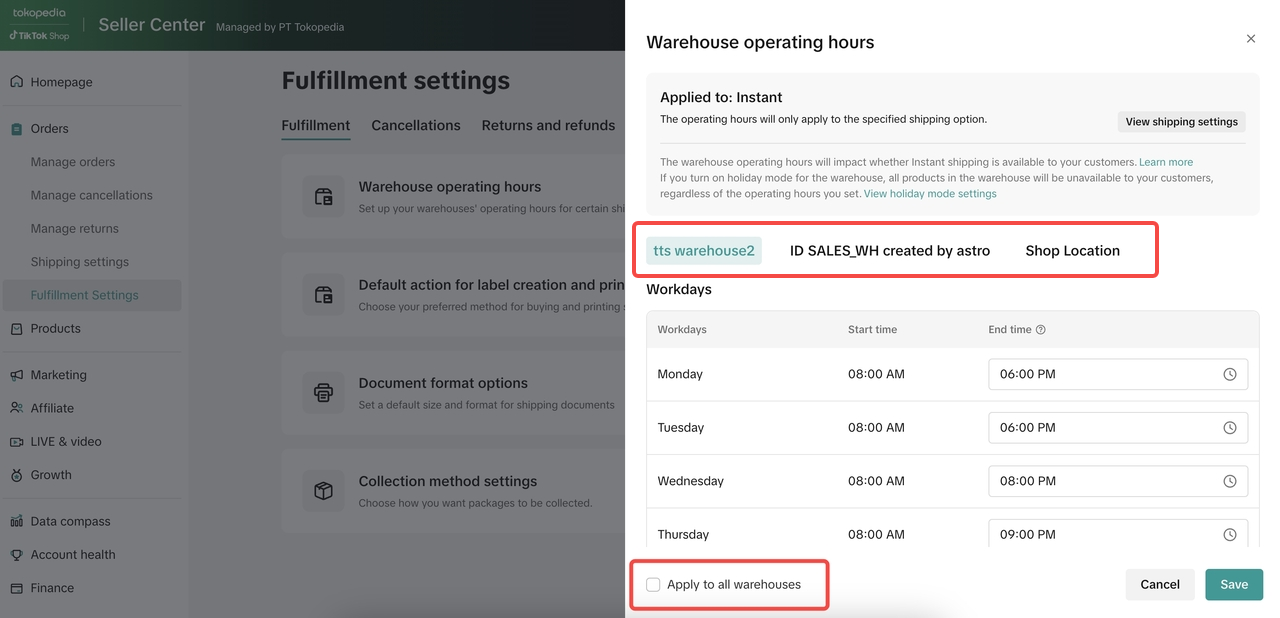 |
| Langkah | Tangkapan Skrin |
| 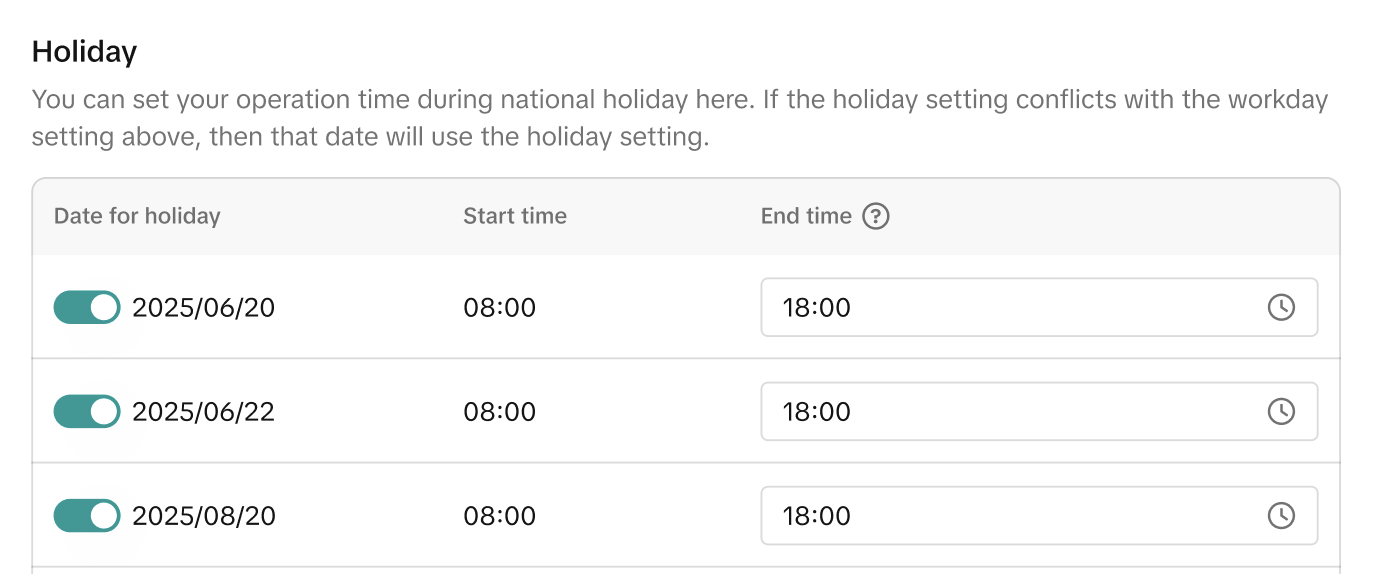 |
|
Soalan Lazim (FAQ)
- Soalan: Apa yang akan berlaku jika saya menetapkan waktu operasi gudang kepada 'Tutup'?
- Soalan: Bagaimana jika saya hanya mempunyai perkhidmatan Instant sebagai pilihan penghantaran saya?
- Soalan: Mengapa saya melihat "Kebenaran diperlukan" semasa mengemas kini waktu gudang?